Добави, редактирай и изтрий връзка

Връзка в сайта

Икона ВРЪЗКА В САЙТА – Връзка в сайта

За да използвате тази икона първо изпишете текст, който като кликнат потребителите да се отвори нова връзка. Пример – изпишете „кликнете тук“, маркирайте текста и изберете иконата Връзка в сайта. Ще се отвори следния прозорец

Прозорец за връзка

Падащите менюта – секция, категория, страници и статия са помощни. Чрез тях може да изберете коя точно страница или статия, искате да се отвори при кликането на потребителя върху думите „кликни тук“. Поле Връзка уточнява как да се отвори връзката – в нов прозорец или в същия прозорец в който е зареден уеб сайта ви. След като сте уточнили коя страница и как да се отваря, потвърдете с бутон ОК. При правилни действие, текста „кликни тук“ ще се покаже подчертан, т.е. това е връзка към друга уеб страница. Тази икона служи да създавате връзки в своя сайт.

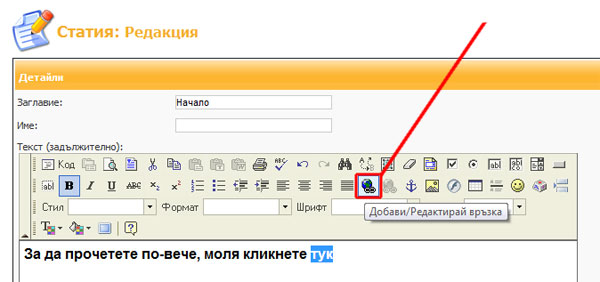
Икона ДОБАВИ / РЕДАКТИРАЙ ВРЪЗКА – Добави връзка

За да приложите тази икона е необходимо отново да маркирате текст или изображение, върху което като кликне посетителя да отвори нова връзка. Разликата от предишната икона е, че тук трябва да изпишете пълния път на връзката. Пр. искате да препратите посетителя в друг сайт, пр. violleta.com

Прозорец за връзка

Изпишете името на сайта в полето Пълен път. В горния таб Цел уточнете как ще се отваря връзката в нов прозорец или в същия в който е зареден сайта. За предпочитане е да се отваря в нов прозорец, за да не напусне изцяло вашия сайт посетителя.

Цел на връзката

Следващия таб Качи е предназначен в случай в който желаете посетителя като кликне на връзката да се отвори изображение.
 

Качи

С бутона Преглед изберете изображение от локалния си компютър. След това натиснете бутон Прати на сървъра и потвърдете операцията с бутон ОК.

Следващия таб Подробности няма да е предмет на тази статия.

Икона ИЗТРИЙ ВРЪЗКА – Изтрий връзка

Действието на тази икона премахва създадена по-рано връзка на текст или изображение. Маркирайте текста или изображението и кликнете на иконата, за да премахнете връзката.


Изрежи, запамети, вмъкни, печат, правопис

Изрежи

Икона ИЗРЕЖИ – Изрежи

Действието на иконата е аналогично на действие Cut /изрежи/ при програмата Word. За да е активна тази икона е необходимо да маркирате текст или изображение, което искате да изрежете и да вмъкнете на друго място в уеб страницата в сайта си. При кликането на тази икона се показва следното съобщение

Съобщение

Кликнете на бутона „Разреши достъпа“, за да копирате маркирания текст или изображение в клипборда на локалния си компютър. 

Икона ЗАПАМЕТИ – Запамети

Тази икона има действие като Copy /копирай, запамети/ в текстообработващите програми. Тук отново трябва да маркирате текст или изображение, върху което ще приложите действието на иконата. При тази икона, за разлика от първата, маркираното остава в уеб страницата ви, като в копирате копие от него. Така може да дублирате дадено изображение, текст или друг елемент от сайта си. Тук ще ви се покаже същото съобщение за разрешаване на копирането на локалния компютър.

Икона ВМЪКНИ – Вмъкни

Действието е аналогиично на Paste /вмъкни/. Т.е. ако сте използвали една от иконите изрежи или запамети, с тази икона ще поставите съдържанието на клипборда. Забележете, че тук става въпрос за стандартното копиране или изрязване на съдържание от уеб редактора. Следващите две икони извършват правилното поставяне на копирано съдържание от текстообработващи програми /пр.Word/

Икона ВМЪКНИ САМО ТЕКСТ – Вмъкни текст

Иконата се използва при вмъкване на текстов абзац от друга програма. Тъй като повечето от програмите поставят допълнителен код /който понякога не може да бъде правилно вмъкнат в уеб редактора/ е хубаво да вмъквате текстови блокове чрез тази или следващата икона, за да изчистите съдържанието на текстовия блок от излишните програмни кодове. При използването на тази икона текста се изчиста от всякакви форматирания /цвят, стил/.
 

Икона ВМЪКНИ ОТ MS WORD – Вмъкни

Използвайте тази икона, когато носите копиран текстов блок от програмата Word. При кликането на тази икона се показва следния прозорец
 

Вмъкни от Word
 

поставете съдържанието си в полето и отметнете долните две отметки за изчистване на кода, който идва от програмата Word.

Задължително използвайте тази икона при вмъкване на съдържание в уеб сайта си, тъй като програмата Word форматирайки текста според вашите изисквания внася в сайта ви допълнителен и ненужен код, който първо забавя зареждането на сайта ви, второ – резултата от вида на страницата е невинаги такъв какъвто го виждате в Word.
Тук в уеб редактора форматирайте текста си с необходимите действия.

Икона ПЕЧАТ – Печат

С помощта на иконата ще разпечатате съдържанието на уеб страницата си.

Икона ПРОВЕРИ ПРАВОПИСА – Правопис

Тази икона няма действие за съдържание на български език.
 

Код, шаблони, предварителен изглед

Код

Икона КОД – Код

При кликането на тази икона преминавате в режим на показване на кода на самата интернет страница. Използва се когато искате да вмъкнете готов код, примерно при размяна на банери. След като поставите кода /с копи-пейст/, кликнете отново на бутона, за да се върнете в графичен режим на редакция на уеб сайт. 

Икона ШАБЛОНИ – Икона Шаблони

При избора на тази икона ви се показва ново меню, в което има разположени три вида готова подредба на текстови части и изображения.

Меню шаблони

Важно – използването на шаблони по подразбиране ще вмъкне избрания шаблон, но ще изтрие съдържанието ако вече имате такова в страницата. За целта преди да изберете шаблона, отмаркирайте отметката в долната част на менюто – на снимката в червен конкур.

След като изберете шаблона от който имате нужда, кликнете върху него.
пр. избираме Лява картинка. В страницата се появява макет на този вид подредба.

Нов шаблон
кликнете на заглавието и напишете там вашия текст. След това на мястото на „текстов блок“ нанясяте вашето съдържание. Снимката – кликате върху очертанието на снимката и от иконите горе избирате Вмъкни /Редактирай изображение или Изображения на сървъра, за да укажете там коя снимка да се зарежда.

Икона ПРЕДВАРИТЕЛЕН ИЗГЛЕД – Предварителен изглед

Иконата служи за да прегледате своята работа преди да сте записали страницата. Чрез прегледа се цели да видите как изглежда съдържанието на вашата страница на чисто, т.е. без редактора на бял фон.
 

Страници /статии/

Единични страници

Страниците във вашия динамичен уеб сайт се наричат статии

Изберете икона Единични страници от бързите икони на Началния екран на админ панела или от менюто горе Съдържание / Статии. Зарежда се екран в който се визуализират всички статии в сайта ви.

Страници в сайт

Виждате всички статии /страници/ в таблица с колони:

Заглавие – колона в която се вижда името на самата страница

Публикувана – колона в която се показва дали статията е публикувана или – не. Зелен чек бокс указва публикация, а червен хикс – не.

Начало – колона в която се указва дали дадена статия е видима в началната страница

Подредба – колона в която се показва поредността на страниците. С помощта на зелените стрелки може да бъде променена поредността. Възможно е и да промените поредността, ако просто промените цифрите до всяка страница и кликнете горе на икона дискета под името на колона Подредба

Раздел – указва коя страница в коя раздел е причислена

Категория – колона в която се указва коя статия в коя категория е причислена. Ако полето е празно, означава че статията не е причислена към никаква категория или раздел

Автор – указва кой потребител е създал статията. Обикновено това е администратор на сайта

Дата – указва датата на създаване на статията

Посещения – колона в която се показва колко пъти статията е прегледана в сайта

Номер – уникален номер на всяка статия /номера съответства на номер запис в базата данни/

Над таблицата със стаиите са разположени падащи менюта

Филтър – тук може да търсите дадена статия по нейното име. Използва се когато имате много статии за по-бързо намиране на нужната

Изберете раздел – оттук може да изберете кой раздел от статии да виждате на екран

Изберете категория – чрез този списък може да уточните кои статии от коя категория да се визуализират

Изберете автор – сортира показването на статии по избран автор

Изберете състояние – сортира показването на статии по тяхното състояние – публикувани, архивирани  не

В горната част са разположени следните икони

Икони в статии

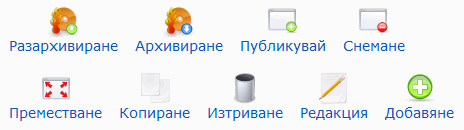
Разархивиране – чрез тази икона се вади статия чийто статут е архив

Архивиране – преместване на статия в архив

Публикувай – за публикация на дадена статия. Една статия може да съществува, но да не е публикувана /видима/ в сайта

Снемане – обратно действие. Статия която не трябва да се вижда в сайта

Преместване – премества статия в категория или раздел

Копиране – създаване на копие на статия

Изтриване – премахва статия

Редакция – промяна и редактиране на статия

Добавяне – създаване на нова статия

Важно!!! За да извършите дадено действие със някоя от статия,
трябва да я маркирате с помощта на чекбокса пред името й –


Създаване на страница

Добавяне на статия

Да разгледаме добавяне на нова интернет страница /редактирането е аналогично/

От горното меню изберете Съдържание – Статии. В горната част ще се покажат икони – изберете икона Добавяне Добавяне на статия

Нова страница / статия

Попълнете поле заглавие като напишете там името на страницата. Във второто поле Псевдоним може да напишете името на страницата на латиница. Това поле се използва служебно и не е задължително попълването му. В падащия списък Раздел е нужно да изберете дали страницата ще бъде причислена към даден раздел или ще е свободна страница. Ако ще е свободна страница без присъствие в Раздел изберете Без категория.

В дясно публикувана – указва дали страницата ще е видима в сайта или не. Начало – указва дали статията ще е видима в началната страница или не. Категория – тук трябва да изберете страницата към коя категория да бъде причислена. Ако искате да е свободна страници и в падащото меню Раздел сте избрали Без категория, тук не е нужно да избирате нищо.

В полето под иконите ще разположите своя текст, снимки т.е. съдържанието на самата страница.

Дясната част на екрана съдържа допълнителни опции, които не са задължителни за попълване. Важен атрибут там е поле Метаданни

Мета данни

Тези полета са особено важни за индексацията на създаваната от вас страница. Тези полета препоръчвам задължително да се попълват. В поле Описание с кратки думи опишете същността на страницата си, като наблегнете на ключови думи с които тази страница бихте желали да се позиционира в търсещите машини. Ключови думи е полето в което трябва да изброите само ключовите думи, разделени със знак запетая. Роботи и автор не са задължителни полета.


Бързи икони

Успешен вход

Общият изглед при успешен вход в админ панел изглежда така

Успешен вход

Заглавна страница

Достъп до началната страница в уеб сайта. От тук може да управлявате кои статии да са публикувани и кои не, както и да ги редактирате като кликнете върху името им. Може да ги преподредите с помощта на зелените стрелки в колона преподредба. Ако дадена статия вече не ви е необходима, може да я приберете в секция Архив. За да упражните някакво действие е необходимо първо да изберете статията с чек бокс-а пред нея Чек бокс и след като е вече маркирана да извършите желаното действие от иконите в горната част на страницата

Действия със статиите

Архивиране – премества избраната статия в секция Архив
Публикувай – публикува статия в публикация в сайта /т.е. става видима в сайта/
Снемане – спира статията от публикация и тя става невидима
Изтриване – изтрива избраната статия

Статични страници


Достъп до всички страници /ститии/ в сайта. Статиите биват единични или категориални. Единични статии са онези страници, които се показват в сайта самостоятелно. А категориални са статиите обединени в една обща категория. В хода на изработването на вашия  уеб сайт, ние може би вече сме ви информирали кои страници от включените в сайта ви са такъв тип. Подробности за начина на редактиране на единичните страници може да се запознаете в следваща наша статия „Единични страници“. За да се извърши определено действие с дадена страница отново първо тя трябва да бъде маркирана чрез чекбокса пред нея Чек бокс

Икони в статичните страници

Разархивиране – изваждане на статия от Архив
Архивиране – преместване на статия в Архив
Публикувай – публикува статия в публикация в сайта
Снемане – спира статията от публикация
Преместване – преместване на статия от една категория в друга
Копиране – копиране на статия /дублирането на статията може да бъде поставено в друга категория/
Изтриване – изтрива избраната статия
Редакция – редактиране на избрана статия /страница/
Добавяне – бутон за добавяне на нова статия /страница/

Секция Начало

Добавяне на нова статия / страница. Чрез тази икона може да добавите нова статия / страница в уеб сайта си. Действието е аналогично на бутон Добави от раздел Страници

Контакт

Достъп до секция Контакт.Подробности за тази секция може да видите в статия „Контакт“

Може да се върнете към екрана с бързите икони от менюто Сайт – Контролен панел

Екран бързи икони

В зависимост от типа сайт, който сте си поръчали може да имате и допълнителни икони – пр. Продуктов каталог, Имоти, Хотели и т.н.

Връзка в меню

Менюта

Да разгледаме главното меню в сайта.

Влезте в админ панела и от менюто изберете Менюта – Главно меню /отбелязано със звездичка, което указва че това е главното меню в сайта/.

Менюта

зарежда се следния екран:

Менюта

На екран се виждат кои връзки са публикувани /видими/ и кои – не. Публикуваните връзки имат зелена отметка, а непубликуваните, т.е. тези връзки които не се виждат в сайта са отбелязани с червен хикс. В колона подредба се вижда поредността на връзките в менюто. Малките зелени стрелки ще ви помогнат да предвижите дадена връзка нагоре или надолу в подредбата им. В колона достъп се указва дали конкретната връзка е видима за всички в сайта – статут Публичен или е видима само за регистрирани – статут Регистриран или е видима само за админ потребители – статут Специален. За да бъде избран даден статут на връзка е неоходимо да кликнете на надписа в колона Достъп.

За да осъществите дадено действие
трябва да маркирате връзката с помощта на чек бокса пред името й
– Чек бокс

Да разгледаме горните икони и тяхното действие

Горни икони

Менюта – ще изведе на екран списък от всички менюта във Вашия сайт

Основен – тази икона се използва за да се укаже коя страница да е основна в сайта. Необходимо е първо да маркирате страницата, като чекнете на чекбокса пред нейното име и тогава изберете икона Основен.

Публикувай – служи за публикуване на дадена връзка /примерно ако досега е била в статут непубликувана/

Снемане –  обратно действие на гореописаната икона Публикувай, тя се използва да се спре публикацията на дадена връзка в менюто

Преместване – иконата служи за да се премести дадена връзка в друго меню

Копиране – с помощта на тази икона дублираме една връзка, като създаваме нейно копие в друго меню

Изтриване – премахване на връзка от меню

Редакция – бутон с който може да се редактира дадена връзка

Добавяне – поставяне на нова връзка в едно меню

Редактирането и добавянето на връзка се препоръчва само за напреднали потребители в редактирането на динамичен уеб сайт.


Вход в админ панел

Explorer

Заредете си интернет браузър Internet Explorer Explorer

В лентата изпишете адреса: http://vashiyasait.com/administrator *или от служебното писмо което сме ви изпратили кликнете на пътя към админ панел за редакция и поддръжка на уеб сайт.  Ще се зареди следният екран:

Вход в админ панел

В служебното писмо, което сме ви изпратили има данни за логване в админ панел. В първия ред впишете потребител, а на втория паролата. Админ системата различава малки и големи букви, затова точно въведете административните данни или направо ги копирайте от служебното писмо.

Моля, запазете тези данни на локалния си компютър и не ги препращайте на никой, освен на оторизирани лица, които ще имат достъп до управлението на вашия сайт.

При правилно въвеждане на данните ще се зареди следния екран*

Успешен вход

* Може да продължите със следващата статия по темата

СЪВЕТ! Може да запазите този адрес в раздел Предпочитани /Favorites/ в самия Internet Explorer. В зависимост от версията която ползвате на бълг. или на английски използвайте следното меню – Предпочитани – Добяване на Предпочитани или в английска версия Favorites – Add to Favorites. Така следващия път, като трябва да посетите админ панела за редакция и поддръжка на уеб сайт, ще намерите препратка направо в меню Предпочитани /Favorites/.

Менюта в админ панел за редактиране на сайт

Менюта

Главни менюта – горна лента

Меню наричаме горната хоризонтална лента в админ панела за поддръжка и редакция на динамичен уеб сайт.

Менюта


Сайт

Меню Сайт

Контролен панел – показва началния екран след вход в админ системата. Това е екрана с бързи икони за редакция.

Медия – това е категория от вашия уеб сайт, където се записват изображенията които са използвани в статиите.

Изход – линк за изход от админ системата

Менюта

Менюта

Тук се показват всички менюта, които имате заредени в сайта. Главното меню е отбелязано с една звездичка. То съдържа връзките към различни страници. От тук може да редактирате вашите менюта – да публикувате или да спрете от публикация дадена връзка*. За подробности вижте статия Връзка към меню.


Съдържание

Съдържание на сайт

Връзка към всички видове статии , раздели и категории в сайта.

Модул Документи през сайта

Качи документ икона

Логнете се в сайта с админ данни.

Изберете бутона /линк, връзка/ който води до модула за документи.

Качване на нов файл

Качи документ икона

Кликнете на тази икона, от иконите които ви се визуализират в страницата

Стъпки при качване на документ

Оставете маркиран реда "Качване на файл от компютъра и кликнете на "Следваща стъпка"

Стъпка 3 от качване на документ

С бутон "Преглед" изберете файл от локалния ви компютър и натиснете "Качване" за да се запише файла на сървъра.

Качи документ

  • Заглавие – попълнете име за документа, което ще виждат посетителите на сайта
  • Категория – ако имате няколко категории за документи – изберете тази в която искате да се показва файла на посетителите
  • Снимка – може да изберете картинка /за икона/ която да се показва в сайта до името на документа
  • Файл – по подразбиране е името на файла, който токущо сте качили
  • Страница – тук може да опишете накратко файла, за да е ясно на посетителите както ще теглят

Права на потребителите

Преглеждащи – изберете кои посетители да виждат и теглят файла от сайта ви

Поддръжка – изберете кой има право да редактира, изтрива или заменя файла

След като сте готови с попълването на необходимите полета, за да запишете действията си използвайки икона икона Запис Запис.

Редактиране на файлове

Всички качени документи в сайта /при логване с админ данни/ се визуализират с десет бутона

Ред меню икони

  • 1 – Изтегли – от тук се изтегля файла
  • 2 – Преглед – да прегледате файла без да го смъквате на локалния си компютър
  • 3 – Детайли – характуристики на файла
  • 4 – Промяна – тук може да промените името му, правата за разглеждане и теглене, както и категорията в която се намира
  • 5 – Местене – да преместите файла в друга категория в сайта
  • 6 – Изтриване – премахване на файла от сървъра
  • 7 – Обновяване – да качите нова версия на файла
  • 8 – Нулиране – нулиране на брояча, който отразява броя на тегленията
  • 9 – Проверка – проверява наличността на файла на сървъра
  • 10 – Скрива – временно може да скриете файла и да не е видим в сайта


Виц за отмора

Срещат се двама програмиста. Единият тъжно казва:
- В моя живот се появи Зъл Вирус!
- Какъв е този вирус?
- Тъща!
- Трябва да си вземеш Добър Антивирус!
- Какъв е този антивирус?
- Ракия!